




-

Chromecastでできること、Ultraとの違い、購入方法をまとめてみた
続きを見る

Chromecast(クロームキャスト)の初期設定方法と使い方

Chromecast(クロームキャスト)開封の儀&内容物
箱に両側面がテープで固定されているので、これらを剥がします。

箱をあけると、Chromecast本体がお目見え。

そしてこれが、全内容物。本体、電源ケーブル、そしてスタートガイド。
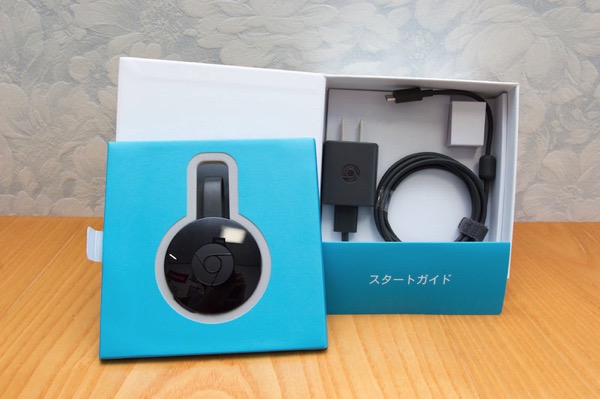

本体はかなり小さく、手のひらに収まるサイズです。

では、事項で早速初期設定を行っていきましょう。
Chromecast(クロームキャスト)の初期設定方法
Chromecast(クロームキャスト)とテレビの接続方法
まずは、こんな感じでChromecast本体と電源ケーブルを接続します。

そして、あとはテレビのHDMI端子へChromecastを接続し、電源ケーブルをコンセントへ接続する。たったこれだけで接続は完了です。
Chromecast(クロームキャスト)のソフトウェア初期設定
テレビの入力を「HDMI」へ切り替えます。すると、このような画面が表示されます。
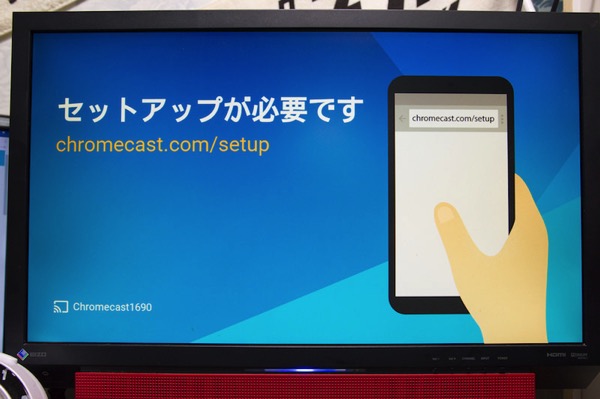
スマホを取り出し、Safariなどのブラウザを開き、「chromecast.com/setup」と入力します。

「AppStoreからダウンロード」をタップします。

AppStoreに遷移するので、「ダウンロード」をタップし、ダウンロード&インストールします。
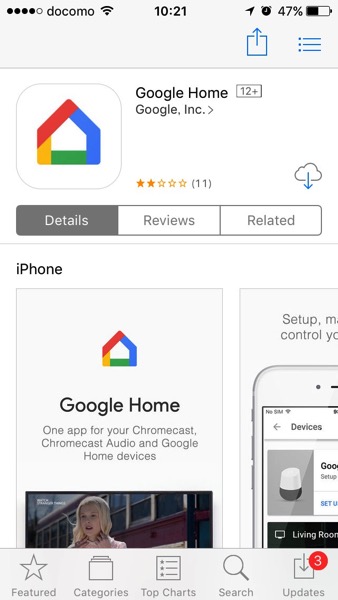
ダウンロードした「Google Home」アプリを起動し、「同意する」を選択します。

「セットアップのためBluetoothをオンにしてください」と表示されます。

指示通りBluetoothをオンにします。

Chromecastが検出されるので、「続行」をタップします。
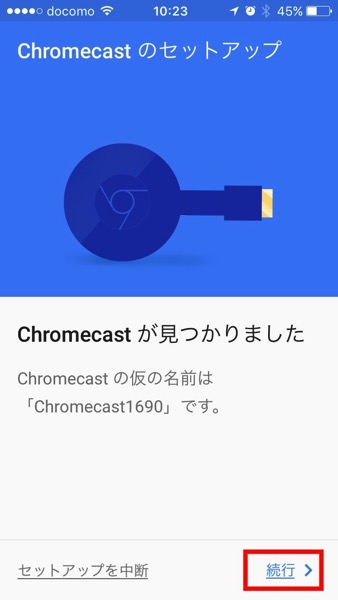
次のようなコードが画面に表示されます。
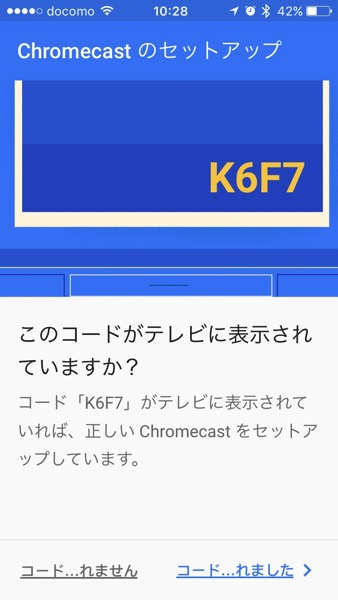
実際にテレビの画面と比較してみましょう。

表示されたコードが、スマホとテレビで同じなら、「コードが表示されました」をタップします。
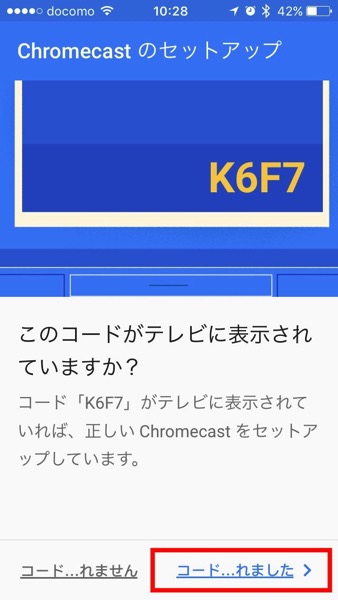
地域の選択で「日本」を選択し、「続行」をタップします。

Chromecastに任意の名前をつけ、「続行」をタップします。基本的に変更の必要はありませんが、Chromecastを2つ利用している場合などは、判断しやすいような名前にしましょう。
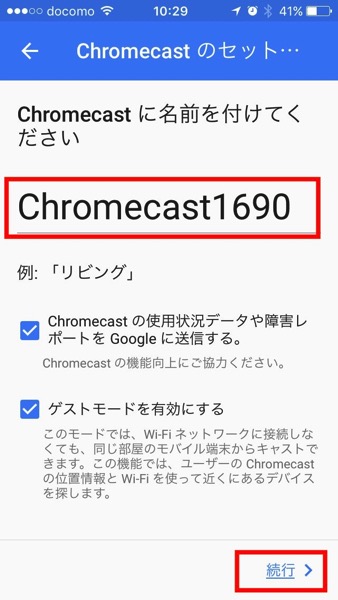
ネットワークを選択し、パスワードを入力し、「続行」をタップします。

ネットワークに但しく接続されると、次のような画面が表示されます。

ちなみにテレビの画面はこんな感じです。
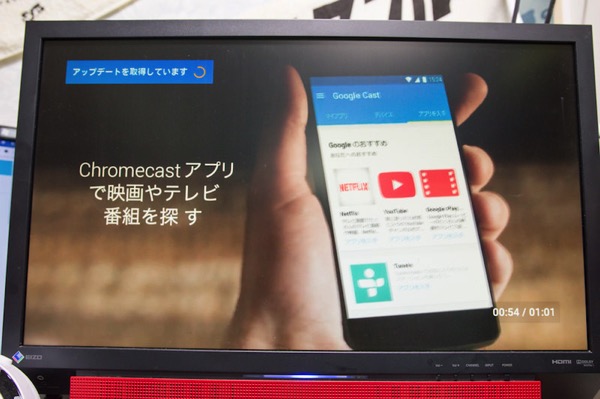
更新が完了するとスマホではこんなふうに表示されます。これで設定は完了です。「スキップ」をタップしましょう。

Chromecast(クロームキャスト)の使い方
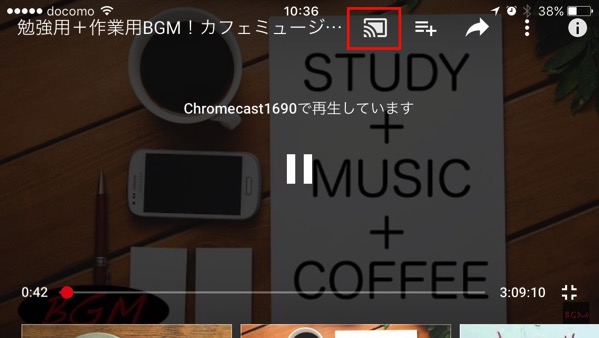
Chromecastの使い方は簡単です。対応しているアプリに表示される下記の画像のような「キャスト」ボタンをタップする。それだけです。

それでは、試しYouTubeの画面をテレビに出力してみましょう。スマホでYouTubeアプリを開き、適当な動画を再生します。そして、上記で説明した「キャスト」ボタンをタップします。

横画面表示の場合はこんな感じ。
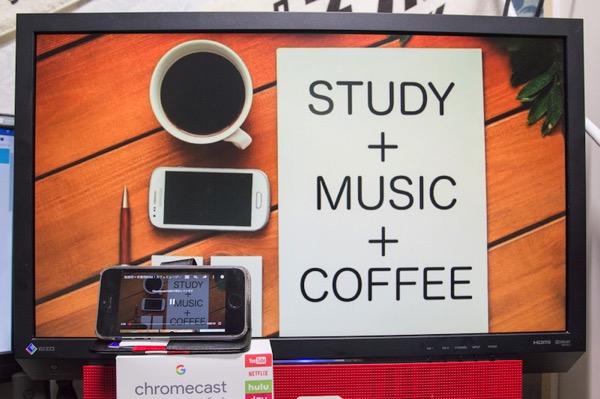
正しくキャストされると、このようにスマホの画面がテレビに出力されるので、テレビの大画面でYoutubeを視聴できるよになります。
まとめ
- Chromecastを使うには、Wi-Fi環境が必須
- Chromecastの設定は簡単。スマホだけで設定できる
